Blogroll

This is default featured slide 1 title

Go to Blogger edit html and find these sentences.Now replace these sentences with your own descriptions.

This is default featured slide 2 title

Go to Blogger edit html and find these sentences.Now replace these sentences with your own descriptions.

This is default featured slide 3 title

Go to Blogger edit html and find these sentences.Now replace these sentences with your own descriptions.

This is default featured slide 4 title

Go to Blogger edit html and find these sentences.Now replace these sentences with your own descriptions.

This is default featured slide 5 title

Go to Blogger edit html and find these sentences.Now replace these sentences with your own descriptions.

Senin, 17 November 2014

melakukan perawatan pc dan peripheral

Melakukan Perawatan PC dan Peripheral

diposkan oleh ozageo radeta

gambar pada saat kami sedang praktik melakukan perawatan pc .


A. Bahan atau peralatan untuk membersihkan komponen PC

1.   Penyedot Debu Mini :

Gambar 1.1 Penyedot Debu Mini
Penyedot debu lebih mudah dan lebihbersih dari pada kuas. Pada ujung penyedot debu mini dilengkapi dengan sikatdengan ukuran yang beragam dimaksudkan untuk menyesuaikan luassempitnya sudut-sudut pada komponen. Alat ini sangat tepatdigunakan untuk membersihkan rangkaian di mainboard dan di sudut-sudutcasing komputer.

2.   Kain Kering Atau Tisu dan Cairan Pembersih :


Gambar 1.2 Kain Kering Atau Tisu Dan Cairan Pembersih
Kain kering atau tisu digunakan untuk membersihkan kotoran cair yang mungkin akibat softdrink, tinta atau air hujan yang masih segar atau belum mengering. Kotoran cair sangat berbahaya jika tidak segera dibersihkan karena jenis kotoran ini dapat menghantarkan arus sehingga dapat mengakibatkan hubungan pendek atau kerusakan fatal pada komponen PC. Sedangkan Cairan pembersih digunakan untuk membersihkan noda atau kotoran yang sudah mengering seperti percikan dari tinta printer.


3.   Kuas :


Gambar 1.3 Kuas
Kuas merupakan peralatan yang digunakan untuk membersihkan debu atau sarang serangga. Selain itu kuas juga digunakan untuk membersihkan debu-debu yang menutup pada fentilasi casing. Kuas dapat juga digunkan untuk membersihkan motherboard dan sirip heatsink pada prosessor.

4.   Disk Cleaner :
Gambar 1.4 Disk Cleaner
Disk cleaner digunakan untuk membersihkan head dari diskdrive dari pengaruh debu atau kotoran yang menempel pada head floopy drive. Disk cleaner terdiri dari cairan pembersih dan floopydisk yang piringannya diganti dengan kertas tisu.

5.   CD Cleaner :
Gambar 1.5 CD Cleaner
CD cleaner bekerja utk menggosok bagian yang berdebu atau kotor dengan cairan pembersih dengan memanfaatkan putaran. Beda CD cleaner dengan disk cleaner hanya terletak pada bentuknya yaitu pada cd cleaner menggunakan sikat kecil atau sirip yang dipasang pada disk.

6.   Obeng :
Gambar 1.6 Obeng
Obeng merupakan peralatan penting bagi para teknisi komputer, karena dengan alat inilah teknisi mampu membuka dan melepas komponen dalam PC.

7.   Tang :
Gambar 1.7 Tang
Jenis tang untuk keperluan teknisi dalam melakukan perawatan komponen PC adalah tang cucut dan tang kombinasi. Tang cucut banyak digunakan untuk memegang kepala skrup atau jumper yang kecil. Sedangkan untuk tang kombinasi digunakan untuk memotong kabel dan keperluan lainnya.
 
B. Melakukan perawatan PC

Prosedur Pembersihan Komponen pada Periferal

1.   Casing :
Gambar 2.1 Casing
Casing adalah sebuah kekuatan dan keindahan sebuah komputer secara fisik terletak pada casing PC. Pada casing PC biasanya terdapat power supply, fan dan led indikator beserta saklar atau tombol-tombol power dan reset. Permasalahan yang sering terjadi dalam case komputer adalah debu yang terbawa oleh fan casing komputer itu sendiri atau sarang serangga.  Cukup dgn kuas atau dengan penyedot debu mini utk membersihkannya. Untuk bagian sudut terutama bagian depan perlu diperhatikan pengkabelan yang mudah lepas akibat hentakan terutama pada bagian kabel untuk tombol saklar. Pada bagian belakang yang perlu dibersihkan adalah pada bagian ventilasi atau tempat fan. Karena disinilah debu semua mengumpul akibat hembusan angin yang dibawa oleh fan.

2.   CD-ROM dan CD-RW :
Gambar 2.2 CD-ROM dan CD-RW
CD-Rom atau CD-RW merupakan alat yang digunakan untuk membaca dan menulis data ke CD. Masalah yang sering mengganggu pada CD-Rom dan CD-RW terletak pada optik atau lensanya. Langkah yang digunakan untuk membersihkan optic atau lensa dari debu atau kotoran lain adalah dengan menggunakan CD cleaner. Langkah-langkah pembersihannya adalah sebagai berikut: Operasikan sistem komputer, -> Masukkan CD cleaner,-> CD cleaner akan berputar dan sikat atau sirip yang melekat pada disk atau piringan akan menyikat optic atau lensa pada CD-Rom atau CD-RW.

3.   Hard Disk :
Gambar 2.3 Hard Disk
Hard disk merupakan komponen yang penting, karena sistem operasi dan semua program beserta data-data tersimpan dalam harddisk. Untuk perawatan hard disk dari sisi hardware, perlu ditambahkan sebuah fan untuk mengurangi panas pada hard disk (kecepatan 7200 rpm ke atas). Selain itu perlu diperhatikan pengaturan kabel data agar sirkulasi udara dapat berjalan lancar. Untuk perawatan mll software,dgn menggunakan  scandisk, dan disk defragmenter. Selain tool tersebut juga terdapat tool yang digunakan untuk melakukan low-level format. Low level format digunakan untuk melakukan konfigurasi ulang pada hard disk meliputi pengaturan head, cylender, dan sector. Low level format untuk merk Seagete mengggunakan SGATFMT4, Quantum menggunkan zerrofill atau zdisk, maxtor dengan mud dan untuk western digital dengan wd_diag. Scandisk adalah tool yang digunakan untuk memeriksa struktur file sistem, tabel lokasi file (file allocation table), dan dapat untuk mengetahui ada tidaknya bad sector. Scandisk akan berjalan dengan otomatis setiap start jika komputer tidak dimatikan dengan benar atau terjadi kegagalan listrik. Disk defragmenter adalah tool yang digunakan untuk mengatur struktur atau tata letak file sehingga akan mengurangi fragmentasi sebuah space hard disk. Disk defragmenter perlu dilakukan secara berkala hal ini akan meningkatkan performa sistem dan ruang hard disk.

4.   VGA Card :
Gambar 2.4 VGA Card
VGA card ( display adapter) adalah komponen komputer yang difungsikan untuk mengolah grafik untuk ditampilkan ke dalam layar monitor. Masalah yang sering timbul dalam VGA card adalah panas yang berlebihan, sehingga untuk mengurangi panas yang berlebihan perlu diperhatikan heatsink dan fan nya. Untuk membersihkan fan dan heatsink cukup dengan kuas kecil karena fan pada VGA card juga kecil, sehingga harus disesuaikan dengan ukuran fan nya. Selain itu VGA card sering bermasalah pada fan yang berisik atau berbunyi dengan keras. Masalah ini bersumber pada fan yang tidak kencang atau putaran fan tidak stabil. Selain itu juga dapat disebabkan dudukan fan yang tidak kuat sehingga tidak dapat menopang fan dengan baik. Untuk mengatasi hal ini dapat dilakukan dengan membersihkan, dan mengencangkan posisi fan dengan tepat sesuai dengan posisinya.

5.   Memori RAM :
Gambar 2.5 Memori RAM
RAM adalah memory utama PC dan bertindak sebagai media penyimpan sementara pada sistem. Semakin besar kapasitas RAM maka akan semakin cepat dan stabil program tersebut dijalankan. RAM yg masih beredar : EDO RAM (banyak dijumpai pada komputer lama dan mulai jarang ditemukan), SDRAM, DDR SDRAM, dan RDRAM.  Antara jenis-jenis tersebut berbeda bentuk fisik dan slot pad motherboard nya. Gangguan pada RAM terletak pada konektor atau kaki-kakinya, dimana jika RAM sering dilepas dan tersentuh oleh tangan dapat menyebabkan korosi bahkan RAM dapat rusak akibat listrik statis. Untuk membersihkan RAM dari korosi akibat sentuhan tangan dapat dilakukan dengan menggunakan cairan pembersih atau cukup dengan karet penghapus dengan cara menggosokan pada kaki RAM. Selain itu juga perlu diperhatikan pemasangan pada slot RAM, perlu dipastikan RAM tertancap dengan sempurna karena jika tidak, maka selain RAM tidak terdeteksi oleh sistem juga dapat mengakibatkan kerusakan RAM.

6.   Power Supply :
Gambar 2.6 Power Supply
Power supply berfungsi mengubah arus AC menjadi arus DC untuk didistribusikan ke berbagai macam komponen pada komputer. Daya power supply berkisar 150 watt sampai 350 watt. Untuk daya 150 watt sudah jarang dijumpai karena hanya digunakan untuk komputer yang sederhana tanpa banyak komponen tambahan. Sedangkan jika dalam sebuah komputer yang memiliki beberapa banyak komponen misal : CD-ROM, CD-RW, dan menggunakan banyak hard disk direkomendasikan menggunakan power supply 300 watt atau lebih besar. Perawatan yang perlu dilakukan untuk merawat power supply adalah dengan memperhatikan kelancaran fan pada power supply. Karena fan inilah yang mampu mengurangi panas pada power supply. Selain itu perlu ditambahkan sebuah alat yang sering disebut stabilizer tegangan, karena dengan alat ini akan meringankan kerja dari power supply sehingga akan mengurangi panas yang dikeluarkan oleh power supply.

7.   CPU (Central Processing Unit) :
Gambar 2.7 CPU
Komponen ini merupakan otak dari komputer, kecepatan dan kecerdasan prosessor tergantung dari kecepatannya ( dalam satuan hz). Kecepatan prosesor sangat berkembang dengan cepat sampai saat ini sudah mencapai 3.04 GHZ, bahkan lebih. Pendingin prossessor terdiri dari heatsink dan fan pendingin. Prosessor merupakan komponen yang paling panas sehingga perlu dimonitor setiap saat. Untuk perawatan pada prosessor adalah dengan memperhatikan tata letak fan sehingga udara dapat berputar dengan lancar. Kemudian perlu dipilih fan prosessor dengan putaran yang tinggi ( minimal 5400 rpm) dan juga perlu dipilih heatsink dengan bahan penghantar panas yang baik, seperti tembaga dan aluminium. Jika sering melepas prosessor jangan lupa untuk selalu mengoleskan silicon grease agar penghantaran panas lebih lancar.

8.   Motherboard :
Gambar 2.8 Mother Board
Motherboard merupakan tempat dari semua komponen komputer terpasang. Motherboard digunakan untuk menghubungkan antara komponen satu dengan yang lain.  Fitur yang ditawarkan oleh motherboard sangat beragam mulai dari soundcard onboard, LAN onboard, VGA onboard dan masih banyak fitur yang lain. Semakin banyak fitur yang terdapat dalam motherboard maka semakin banyak panas yang dihasilkan oleh motherboard. Perawatan yang dilakukan pada motherboard adalah dengan cara memperlancar sirkulasi udara pada system supaya suhu stabil. Karena motherboard tempat tersambungnya berbagai komponen maka kabel-kabel yang tersambung perlu diikat dengan pengikat kabel, selain akan menambah rapi juga akan membuat sirkulasi udara menjadi lancar. Untuk gangguan dari debu dan sarang serangga cukup dibersihkan dengan kuas atau penyedot debu mini dengan menyesuaikan ukuran sikat pada sudut yang sempit, jangan sampai mengganggu komponen yang terpasang, seperti RAM dan prosessor.

9.   Expansion Card :
Gambar 2.9 Expansion Card
Expansion card merupakan komponen tambahan yang terpasang pada komputer. Expansion card dapat berbagai macam jenis dan fungsinya. Contoh : card LAN, soundcard, tv tunner, VGA card dan masih banyak lagi. Sedangkan menurut jenisnya terdiri dari PCI, ISA, dan AGP. Untuk perawatan expansion card, perlu diperhatikan kaki-kakinya dari pengaruh korosi akibat sentuhan tangan atau penyebab yang lain. Perawatannya cukup dengan cairan pembersih korosi atau dengan menggosok dengan karet penghapus. Selain itu perlu juga dipastikan expansion card terpasang dengan kuat dan sempurna.


Minggu, 16 November 2014

MACAM - MACAM TOPOLOGI PADA JARINGAN KOMPUTER

Macam-macam topologi jaringan pada komputer

Topolgoi Bus

bus 
bus
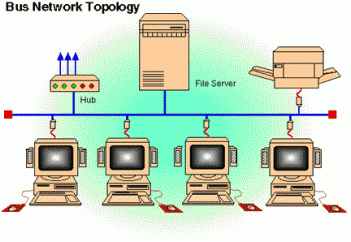
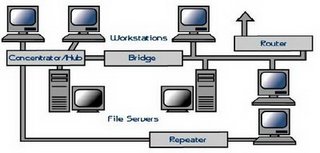
Pada topologi Bus, kedua unjung jaringan harus diakhiri dengan sebuah terminator. Barel connector dapat digunakan untuk memperluasnya. Jaringan hanya terdiri dari satu saluran kabel yang menggunakan kabel BNC. Komputer yang ingin terhubung ke jaringan dapat mengkaitkan dirinya dengan mentap Ethernetnya sepanjang kabel. Linear Bus: Layout ini termasuk layout yang umum. Satu kabel utama menghubungkan tiap simpul, ke saluran tunggal komputer yang mengaksesnya ujung dengan ujung. Masing-masing simpul dihubungkan ke dua simpul lainnya, kecuali mesin di salah satu ujung kabel, yang masing-masing hanya terhubung ke satu simpul lainnya. Topologi ini seringkali dijumpai pada sistem client/server, dimana salah satu mesin pada jaringan tersebut difungsikan sebagai File Server, yang berarti bahwa mesin tersebut dikhususkan hanya untuk pendistribusian data dan biasanya tidak digunakan untuk pemrosesan informasi. Instalasi jaringan Bus sangat sederhana, murah dan maksimal terdiri atas 5-7 komputer. Kesulitan yang sering dihadapi adalah kemungkinan terjadinya tabrakan data karena mekanisme jaringan relatif sederhana dan jika salah satu node putus maka akan mengganggu kinerja dan trafik seluruh jaringan.
* Keunggulan topologi Bus adalah pengembangan jaringan atau penambahan workstation baru dapat dilakukan dengan mudah tanpa mengganggu workstation lain. Kelemahan dari topologi ini adalah bila terdapat gangguan di sepanjang kabel pusat maka keseluruhan jaringan akan mengalami gangguan.
Topologi linear bus merupakan topologi yang banyak dipergunakan pada masa penggunaan kabel Coaxial menjamur. Dengan menggunakan T-Connector (dengan terminator 50ohm pada ujung network), maka komputer atau perangkat jaringan lainnya bisa dengan mudah dihubungkan satu sama lain. Kesulitan utama dari penggunaan kabel coaxial adalah sulit untuk mengukur apakah kabel coaxial yang dipergunakan benar-benar matching atau tidak. Karena kalau tidak sungguh-sungguh diukur secara benar akan merusak NIC (network interface card) yang dipergunakan dan kinerja jaringan menjadi terhambat, tidak mencapai kemampuan maksimalnya. Topologi ini juga sering digunakan pada jaringan dengan basis fiber optic (yang kemudian digabungkan dengan topologi star untuk menghubungkan dengan client atau node.).
Sumber : http://id.wikipedia.org/wiki/Topologi_bus

Topologi Star/Bintang

Dikirim Uncategorized pada Januari 14, 2009 oleh mheethaa15
star 
star
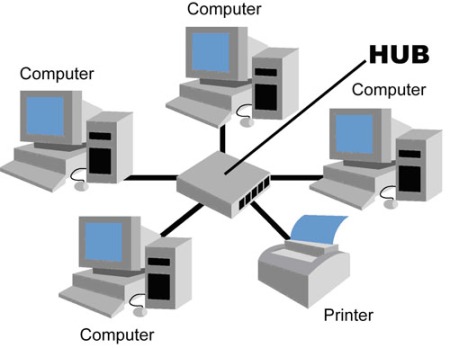
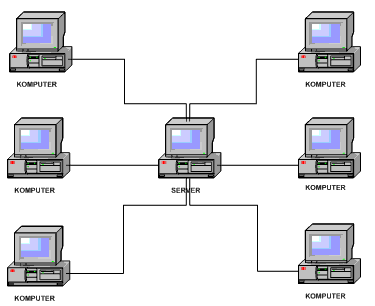
Topologi bintang merupakan bentuk topologi jaringan yang berupa konvergensi dari node tengah ke setiap node atau pengguna. Topologi jaringan bintang termasuk topologi jaringan dengan biaya menengah.
Kelebihan
* Kerusakan pada satu saluran hanya akan mempengaruhi jaringan pada saluran tersebut dan station yang terpaut.
* Tingkat keamanan termasuk tinggi.
* Tahan terhadap lalu lintas jaringan yang sibuk.
* Penambahan dan pengurangan station dapat dilakukan dengan mudah.
Kekurangan
* Jika node tengah mengalami kerusakan, maka seluruh jaringan akan terhenti.
Sumber :http://id.wikipedia.org/wiki/Topologi_bintang

Topologi Ring/Cincin

Dikirim Uncategorized pada Januari 14, 2009 oleh mheethaa15
ring 
ring
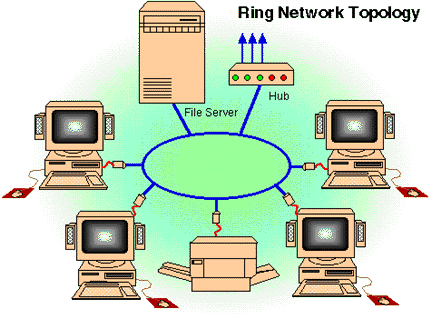
Topologi cincin adalah topologi jaringan dimana setiap titik terkoneksi ke dua titik lainnya, membentuk jalur melingkar membentuk cincin. Pada topologi cincin, komunikasi data dapat terganggu jika satu titik mengalami gangguan. Jaringan FDDI mengantisipasi kelemahan ini dengan mengirim data searah jarum jam dan berlawanan dengan arah jarum jam secara bersamaan.
Sumber :http://id.wikipedia.org/wiki/Topologi_cincin

Topologi Mesh

Dikirim Uncategorized pada Januari 14, 2009 oleh mheethaa15
mesh 
mesh
Topologi jaringan ini menerapkan hubungan antar sentral secara penuh. Jumlah saluran harus disediakan untuk membentuk jaringan Mesh adalah jumlah sentral dikurangi 1 (n-1, n = jumlah sentral). Tingkat kerumitan jaringan sebanding dengan meningkatnya jumlah sentral yang terpasang. Dengan demikian disamping kurang ekonomis juga relatif mahal dalam pengoperasiannya.
Sumber : http://id.wikipedia.org/wiki/Topologi_mesh

Topologi Tree

Dikirim Uncategorized pada Januari 14, 2009 oleh mheethaa15
tree 
tree
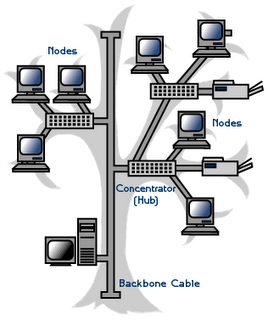
Topologi Jaringan Pohon (Tree) Topologi jaringan ini disebut juga sebagai topologi jaringan bertingkat. Topologi ini biasanya digunakan untuk interkoneksi antar sentral denganhirarki yang berbeda. Untuk hirarki yang lebih rendah digambarkan pada lokasi yang rendah dan semakin keatas mempunyai hirarki semakin tinggi. Topologi jaringan jenis ini cocok digunakan pada sistem jaringan komputer .
Pada jaringan pohon, terdapat beberapa tingkatan simpul (node). Pusat atau simpul yang lebih tinggi tingkatannya, dapat mengatur simpul lain yang lebih rendah tingkatannya. Data yang dikirim perlu melalui simpul pusat terlebih dahulu. Misalnya untuk bergerak dari komputer dengan node-3 kekomputer node-7 seperti halnya pada gambar, data yang ada harus melewati node-3, 5 dan node-6 sebelum berakhir pada node-7. Keungguluan jaringan model pohon seperti ini adalah, dapat terbentuknya suatu kelompok yang dibutuhkan pada setiap saat. Sebagai contoh, perusahaan dapat membentuk kelompok yang terdiri atas terminal pembukuan, serta pada kelompok lain dibentuk untuk terminal penjualan. Adapun kelemahannya adalah, apabila simpul yang lebih tinggi kemudian tidak berfungsi, maka kelompok lainnya yang berada dibawahnya akhirnya juga menjadi tidak efektif. Cara kerja jaringan pohon ini relatif menjadi lambat.
Sumber : http://id.wikipedia.org/wiki/Topologi_pohon

Topologi Linier

Dikirim Uncategorized pada Januari 14, 2009 oleh mheethaa15
linier 
linier
Jaringan komputer dengan topologi linier biasa disebut dengan topologi linier bus, layout ini termasuk layout umum. Satu kabel utama menghubungkan tiap titik koneksi (komputer) yang dihubungkan dengan konektor yang disebut dengan T Connector dan pada ujungnya harus diakhiri dengan sebuah terminator. Konektor yang digunakan bertipe BNC (British Naval Connector), sebenarnya BNC adalah nama konektor bukan nama kabelnya, kabel yang digunakan adalah RG 58 (Kabel Coaxial Thinnet). Installasi dari topologi linier bus ini sangat sederhana dan murah tetapi maksimal terdiri dari 5-7 Komputer.
Tipe konektornya terdiri dari
1. BNC Kabel konektor —> Untuk menghubungkan kabel ke T konektor.
2. BNC T konektor —> Untuk menghubungkan kabel ke komputer.
3. BNC Barrel konektor —> Untuk menyambung 2 kabel BNC.
4. BNC Terminator —> Untuk menandai akhir dari topologi bus.
Keuntungan dan kerugian dari jaringan komputer dengan topologi linier bus adalah :
* Keuntungan, hemat kabel, layout kabel sederhana, mudah dikembangkan, tidak butuh kendali pusat, dan penambahan maupun pengurangan terminal dapat dilakukan tanpa mengganggu operasi yang berjalan.
* Kerugian, deteksi dan isolasi kesalahan sangat kecil, kepadatan lalu lintas tinggi, keamanan data kurang terjamin, kecepatan akan menurun bila jumlah pemakai bertambah, dan diperlukan Repeater untuk jarak jauh.

merakit PC ( personal komputer )


Cara Merakit Komputer - Bagi anda yang ingin belajar merakit komputer sendiri, anda dapat ikuti dan menyimak panduan belajar merakit komputer yang benar, lengkap dengan gambarnya pada artikel yang akan saya share dibawah ini. Dalam perakitan komputer, disamping akan menambah ilmu merakit komputer juga dapat memberikan kepuasan tersendiri kalau nantinya berhasil anda lakukan dan juga kita dapat menentukan lomponen-komponen komputer yang berkualitas karena komponen yang akan dipasang untuk merakit komputer sudah kita tentukan sendiri sesuai dengan keuangan yang ada.


     Sebelum memulai perakitan komputer, perlengkapan yang perlu disiapkan seperti : tang, obeng, kabel, sekrup, jumper, baut, driver dan program aplikasi. Dan juga harus diperhatikan mengenai kompatibilitas / kesesuaian dari komponen-komponen terhadap motherboard karena setiap jenis motherboard mendukung jenis prosessor, RAM, port dan I/O bus yang berlainan.

Langkah-Langkah Merakit Komputer

1. Memasang Processor ke Motherboard
Alangkah baiknya sebelum motherboard dipasang ke casing, terlebih dahulu memasang processor karena akan lebih mudah cara memasangnya. Cara memasang processor ke motherboard yaitu :
  • Kita tentukan dulu posisi pin 1 pada prosessor dan socket prosessor di motherboard, umumnya terletak di pojok yang ditandai dengan tanda titik atau lekukan.
  • Angkat tuas pengunci socket ke atas supaya terbuka
  • Sesuaikan posisi kaki processor dengan lubang socket, kalau sudah lalu tekan processor ke dalam socket sampai rapat.
  • Kunci kembali dengan tuas pengunci.

Cara Merakit Komputer

2. Memasang Motherboard
Untuk memasang Motherboard pada casing yaitu letakkan motherboard pada tray casing dan sesuaikan lubang antara casing dan lubang motherboard, lalu kunci dengan sekrup.

Cara Merakit Komputer

3. Memasang Heatsink
Setelah processor terpasang, lalu pasang heatsink supaya processor tidak panas. Heatsink ini diletakkan diatas processor dan diberi penahan supaya tidak lepas. Sebelumnya lapisi heatsink dengan Gel penghantar panas. Apabila heatsink anda ada kipasnya/fan maka konektor power pada kipas/fan hubungkan ke motherboard.

Cara Merakit Komputer

4. Memasang RAM / Memori
Cara memasang Ram / modul memori yaitu : Buka dulu tuas penguncinya, lalu sesuaikan posisi lekukan pada modul memori dengan lekukan pada slot. Kalau sudah pas lalu tekan dan pasang kembali tuas pengunci RAM / memori.

Cara Merakit Komputer

5. Memasang Power Supply
Biasanya kalau kita membeli casing pasti power supply sudah terpasang. Nah apabila power supply belum terpasang caranya memaangnya yaitu :
  • Letakkan power supply pada tempatnya yang ada dibelakang casing, lalu kunci dengan sekrup.
  • Pasang konektor power dari power supply ke motherboard berikut kabel-kabelnya.

Cara Merakit Komputer

6. Memasang Kabel Motherboard dan Casing
  • Pasang kabel konektor IDE primary dan secondary pada motherboard.
  • Untuk motherboard non ATX, pasang kabel port serial dan pararel pada konektor di motherboard.
  • Pada bagian belakang casing terdapat lubang untuk memasang port tambahan jenis non slot. Buka sekerup pengunci pelat tertutup lubang port lalumasukkan port konektor yang ingin dipasang dan pasang sekerup kembali.
  • Hubungkan kabel konektor mouse dan keyboard pada motherboard.
  • Hubungan kabel konektor yang lainnya seperti LED, speaker internal dan port yang tersedia di casing komputer.

Cara Merakit Komputer

7. Memasang Drive
Untuk memasang drive seperti harddisk, CD-ROM/DVD-ROM caranya yaitu :
  • Masukkan drive dari depan casing. Atur dulu settingan jumper (sebagai master atau slave) pada drive, lalu pasang sekrup supaya drive tidak lepas.
  • Hubungkan konektor kabel IDE ke drive dan konektor di motherboard (konektor primer yang dipakai lebih dulu)
  • Apabila kabel IDE terhubung pada 2 (dua) drive, setting jumpernya yaitu drive pertama disetting sebagai master dan satunya lagi sebagai slave.
  • Dan konektor IDE sekunder pada motherboard dapat dipakai untuk menghubungkan dua drive tambahan.
  • Sambungkan kabel power dari catu daya pada masing-masing drive.

Cara Merakit Komputer

8. Memasang Card Adapter
Untuk Card Adapter yang bisanya dipasang adalah sound, video card, modem dan SCSI adapter. Cara pemasangannya yaitu : masukkan Card Adapter pada slot yang tersedia di motherboard, lalu tekan sampai konektor benar-benar masuk, kemudian beri sekrup sebagai penahan card.

Cara Merakit Komputer

9. Tahap terakhir perakitan komputer
Kalau semua langkah-langkah perakitan komputer sudah selesai, kini tutup dengan casing dan beri sekrup. Hubungkan kabel dari catu daya ke soket dinding dan juga hubungkan konektor monitor ke port video card, konektor kabel keyboard dan konektor mouse ke port mouse.

10. Pemeriksaan Hasil Perakitan Komputer
Setelah komputer selesai dirakit, kita lakukan pemeriksaan dan pengetesan hasilnya dengan program BIOS, caranya yaitu :
  • Nyalakan komputer dan monitor, lihat layar monitor dan juga dengarkan suara dari speaker.
  • Nah program Fost dari Bios ini akan otomatis mendeteksi hardware apa saja yang sudah dipasang pada komputer.
  • Lakukan setting untuk nilai dari kapasitas hardisk dan boot sequence.
  • Kalau sudah lalu simpan hasil settingan dan exit dari setup BIOS, maka komputer meload system operasi dengan urutan pencarian yang disesuaikan dengan settingan boot sequence pada Bios.
  • Masukkan CD Bootable yang berisi sistem operasi pada drive pencarian.

11. Solusi bila terjadi masalah pada hasil perakitan komputer
  • Hidupkan komputer, apabila komputer dan monitor tidak hidup, periksa kabel daya pada colokan listrik sudah terhubung apa belum.
  • Apabila waktu dinyalakan, tampilan layar monitor ngeblank / berwarna hitam, pasti ada kesalahan dan apabila pada CPU terdengar bunyi beep, maka betulkan penempatan RAM / memori pada soket.
  • Apabila card adapter tidak terdeteksi, periksa penempatan card adapter sudah pas apa belum ke slotnya.

  • Apabila LED dari harddisk atau CD menyala terus, periksa konektornya sudah terhubung apa belum.

CARA MENGINSTAL WINDOWS XP

Beberapa dari teman aku, yang dapat menggunakan Sistem Operasi Windows bagaimana dengan menginstal Windows disistem komputer mereka sendiri. Mungkin bagi sebagian orang hal ini sangat mudah tetapi bagi para pengguna awam ini sangatlah sulit karena faktor kebiasaan menginstal komputernya yang kurang. Artikel ini aku pada siapa saja yang ingin belajar cara menginstal komputernya sendiri dengan benar tanpa takut melakukan kesalahan karena tutorial ini aku sertakan dengan gambar-gambar yang sangat mudah dimengerti.
Spesifikasi minimum hardware yang dibutuhkan:
  • Prosesor Pentium 1.5 Ghz/AMD yang setara
  • CDROM/DVDROM drive
  • RAM 128 MB
  1. Sebelumnya kamu membutuhkan CD master Windows XP terlebih dahulu kemudian masukan di CDROM/DVDROM kamu. Lalu restart komputer kamu, kemudian nampak tampilan seperti gambar lalu tekan tombol Delete pada keybord agar kamu dapat masuk di BIOS(Basic Input Output System) komputer. Pada beberapa jenis Mainboard harus menekan tombol F2 pada keyboard. Kamu dapat melihatnya pada perintah Press DEL to run Setup.

  2. Lalu kamu akan berada dalam BIOS kemudian pilih Boot pada menu dan pilih item Boot Device Priority seperti pada gambar.

  3. Setelah itu Kamu merubah [CDROM] pada posisi 1st Boot Device untuk boot melalui CDROM dengan menggunakan tombol +- di keyboard.Lalu tekan F10 untuk menyimpan konfigurasi kamu.

  4. Restart komputer tunggu hingga muncul tulisan seperti pada gambar lalu tekan sembarang tombol dengan cepat.
  5. Setelah pada tampilan berikut tekan Enter untuk lanjut pada proses instal atau R untuk melakukan reparasi Windows di Recovery Consule atau F3 untuk mengakhiri proses instal.
  6. Lanjut pada Lisencing Agreement tekan F8 untuk lanjut dan ESC untuk batalkan proses.

  7. Pada gambar posisi partisi belum terisi oleh sistem windows.Tekan C untuk membuat partisi baru pada harddisk dan Enter untuk menginstal.

  8. Lalu masukan berapa besar kapasitas partisi yang ingin kamu buat dalam satuan megabytes(MB) dan tekan Enter untuk membuat partisinya seperti terlihat pada gambar.
  9. Kemudian tekan Enter untuk melakukan proses instal atau Delete untuk menghapus partisi.

  10. Dan pilih NTFS file system (Quick) atau FAT file system (Quick) lalu tekan Enter.

  11. Bila proses instalasi langkah 1 → 10 benar maka akan tampil seperti gambar.

  12. Setelah itu kamu sampai pada layar berikut Click Next.

  13. Lalu isikan dengan Nama dan Organisasi Kamu kemudian tekan Next.

  14. Disini Kamu akan mengisikan Produk Key atau Serial Number dari type windows Kamu tekan Next lagi.

  15. Isikan nama komputer dan password untuk mengaksesnya lalu tekan Next.

  16. Set Time Zone pada posisi (GMT+80:00) klik Next.

  17. Typical settings: Pada option ini settingan jaringan akan dibuat default windows dan Custom settings: Untuk mensetting jaringan kamu secara manual lalu klik Next.

  18. Bila Kamu terhubung kejaringan local dengan domain pilih option Yes, lalu isi dengan nama DOMAIN yang sama dengan DOMAIN jaringan Kamu dan sebaliknya jika tidak terhubung kejaringan atau terhubung tapi tanpa DOMAIN pilih option No, sekali lagi tekan Next.

  19. Selanjutnya Kamutinggal mengklik Ok,Next,Skip dan Finish juga diminta mengisikan nama kamu. hingga Kamu berada pada tampilan Dekstop Windows seperti ini. Sekarang Kamu tinggal menginstal driver hardware CPU Kamu.